購入したEVO-X2にWindowsとUbuntuのデュアルブート環境を構築します。はじめは、WSLでUbuntuを利用しようと思っていたのですがROCmのWSLでの対応がまだ進んでいないので、nativeのUbuntuを使う環境をセットアップすることにしました。もともとEXO-X2にインストールされていたWindows11 Proはそのままにして、M.2の空きスロットにSSDを追加してUbuntuをインストールします。WindowsとUbuntuをインストールするSSDを物理的に分けることで、デュアルブートでありがちなWindows Updateによるブートローダーの破壊などのリスクを大幅に減らせます。今回は、EVO-X2で私が構築した手順をそのまま載せますが、流れとしては、他のPCでも同様のやり方で対応できると思いますので、安全なデュアルブート環境を構築したい方(かつM.2スロットに空きがある方)は参考にしてみてください。もちろん、このやり方ですべての場合でうまくいくわけではないので、あくまで自己責任でお願いします。
今回の構成を簡単にまとめると、以下となります。
1. 既存のSSD(以後、SSD1)にはWindows11をそのまま残す
2. 空きM.2スロットにSSD(以後、SSD2)を増設し、Ubuntu24.04をインストール
手順の概要
以下のような手順で環境構築を進めます。
- Windows11 Proのバックアップ
- WIndows11 Proの高速スタートアップを無効化
- Ubuntu24.04のインストールディスクを作成(Ventoyにて)
- SSD1をPCから取り外し
- SSD2のPCへの取り付け
- SSD2にUbuntu24.04をインストール
- SSD1をPCに再度、取り付け
- Windows11 ProとUbuntu24.04がどちらも問題なく起動できるか確認
Windows11 Proのバックアップ
今回紹介するデュアルブート環境の構築には、基本的にはWindowsがインストールされているSSDに影響は与えないのですが、SSDを取り外したりするので、物理的な破損など万が一を考えてupdateとバックアップは取っておいた方が安心です。
Windows11 Proの高速スタートアップを無効化
コントロールパネル → システムとセキュリティ → 電源オプション → 電源ボタンの動作を選択する、から高速スタートアップを有効にする(推奨)のチェックを外してください。外し方はこちら(参考1)を参考にしてください。たとえWindowsとUbuntuが別のSSDにインストールされていても、2枚のSSDはどちらも同じマザーボードに接続されていて、UbuntuからWindowsのSSDにアクセスが可能です。Windowsの高速スタートアップを有効にしたままシャットダウンすると、WindowsのNTFSファイルシステムが完全に閉じられずに「ロックされた」状態になります。ロックされたドライブに対し、Ubuntuから書き込み(ファイルの変更など)を行うと、次にWindowsを起動した際にファイルシステムの一貫性が崩れ、データが破損する危険性があるからです。安全かつ安定したデュアルブート環境のためには、Windowsを完全にシャットダウンさせる設定(高速スタートアップの無効化)が必要です。

Windows11 Proのインストールディスクを作成(ventoyにて)
Ubuntu公式のダウンロードサイトにアクセスし、最新のLTS版のisoファイルをダウンロード
Ubuntu Desktop 24.04.3 LTS(ubuntu-24.04.3-desktop-amd64.iso)をダウンロードしました。Ventoy公式のダウンロードサイトからインストーラをダウンロードしてインストール
ventoyは複数のOSイメージファイルを一つのUSBメモリで管理できるツールです。 ventoy-1.1.07-windows.zipをダウンロードして、対象のUSBメモリにインストールしました。USBメモリはこちらのサンディスクの128GBのものを使用しました。ちなみに、32GBや16GBのUSBメモリでも問題ありません。

比較的新しいPCや2TBを超える大容量ストレージでは、GPT+UEFIが主流で、MBRは古いPCや2TB以下のストレージまたは古いOSとの互換性が必要な場合に使われるようなので、インストール前にoptionの設定からGPTを選択しました。またフォーマット形式はexFATかNTFSを選択できますが、exFAT形式にしました。USBメモリにventoyをインストールできたら、事前にダウンロードしておいたubuntu-24.04.3-desktop-amd64.isoをUSBメモリにコピーします。コピーのやり方は、通常のUSBメモリにデータをコピーするのとなんら変わりありません。
注意:USBメモリの中身はすべて消去されるので、保管が必要なデータは別途、別の場所にコピーしておいてください。
| フォーマット | 特徴 |
|---|---|
| exFAT | フラッシュメモリ向けの形式で、WindowsとLinuxの両方で高い互換性があり。4GBを超えるファイルも扱えるため、大容量のインストールファイルがあっても問題ない。 |
| NTFS | Windowsで標準的に使われる形式。4GBを超えるファイルも扱えるが、Linux環境での互換性(特に書き込み速度や安定性)において、exFATより一歩譲る場合あり。 |

SSD1をPCから取り外し
EVO-X2は比較的簡単に、カバーを開けることができます。底面にあるゴム足をはがすと、プラスネジがあるので、写真の上側の2つのネジを左右どちらも外すと、カバーを簡単に開けることができます。ゴム足は粘着テープのようなもので固定されているので、一度、剥がすと、次からはうまく貼りつきませんが、まあ良しとしましょう。

こちらの写真を見ると、ファンの下側にM.2スロットが2つあることが分かると思います。ファンに近いほうのM.2スロットには、Windows11 ProがインストールされているSSD(SSD1)があります。このSSDにはヒートシンクが使われていましたが、EVO-X2の出荷時期によってはヒートシンク無しの場合もあるらしいです。

M.2の空きスロットにSSD2を追加しますが、まず先にSSD1を外してしまいます。これは後々、UbuntuをSSD2にインストールする際に、SSD1があるままではSSD1側にブートローダーがインストールされてしまうからです。Windowsのブートドライブが繋がった状態(今回はSSD1のこと)でUbuntuを新たに別のドライブに入れることもできますが、操作ミスで誤ってSSD1に書き込んでしまう可能性を回避するためでもあります。詳しくは、参考2を参照してみてください。

SSD2のPCへの取り付け
空きだったM.2のスロットにSSDを取り付けます。SSDはウエスタンデジタル(Sandisk)のWD Black SN7100の2TBモデルを使用します。ヒートシンク無しモデルを購入して、別途、ヒートシンクを購入しました。SSDは何を購入するか迷いました。最後まで迷ったのはCrucial T500の2TBモデル。それぞれの公式サイト(参考3, 参考4)を参考にスペックの比較表を作りました。スペック的にはかなり均衡していて価格もどちらも2万円程度とほぼ同じ。SN7100にしたのは、EVO-X2はミニPCなので排熱性が普通のデスクトップPCよりは悪い可能性があり、より省電力で発熱が少ない方が良いと思ったからです。ヒートシンクも付けるので実用上は、大きな差は無いとは思いますが。


| スペック項目 | WD Black SN7100 (2TB) | Crucial T500 (2TB) | 解説 |
|---|---|---|---|
| 発売日 (日本) | 2025年1月 | 2023年12月 | Crucial T500の方が約1年早く発売。 |
| フォームファクター | M.2 2280 | M.2 2280 | 最も一般的なSSDのサイズで幅22mm、長さ80mm。EVO-X2のM.2スロットは2280のみ対応している。 |
| インターフェース | NVMe PCIe Gen4 x4 | NVMe PCIe Gen4 x4 | どちらもGen4に対応。 |
| NANDフラッシュ | Sandisk製 TLC 3D NAND | Micron製 232層 TLC 3D NAND | どちらもTLC(Triple-Level Cell)を採用。1つのセルに3ビットのデータを格納する方式で4ビットのQLC(Quad-Level Cell)よりも耐久性と速度に優れている。 |
| DRAMキャッシュ | 非搭載 (DRAMレス) | 搭載 (LPDDR4 2GB) | SN7100はコスト削減と省電力化のためにSSDの基板上にDRAMキャッシュ非搭載(DRAMレス)。 その代わりに、ホストPCのメインメモリ(DRAM)の一部をキャッシュとして使用するHMB (Host Memory Buffer) 技術に対応しており、DRAMレスながら高いランダムアクセス性能を実現。T500はDRAM搭載で高速性と安定性を重視。 |
| シーケンシャル読込 | 最大 7,250 MB/s | 最大 7,400 MB/s | 連続した大容量データの読み出し速度。 |
| シーケンシャル書込 | 最大 6,900 MB/s | 最大 7,000 MB/s | 連続した大容量データの書き込み速度。 |
| ランダム読込 (IOPS) | 最大 1,000K IOPS | 最大 1,180K IOPS | 実使用時の体感速度に影響。 |
| ランダム書込 (IOPS) | 最大 1,400K IOPS | 最大 1,440K IOPS | 実使用時の体感速度に影響。 |
| 耐久性 (TBW) | 1,200 TBW | 1,200 TBW | 耐久性を示す指標で、故障するまでに保証されている書き込み総量。Total Bytes Written。両モデルとも最高水準。 |
| 保証期間 | 5年間 | 5年間 | 長期保証で安心。 |
このヒートシンクは、純銅製のヒートシンクでブロック状の凹凸がついており、4mm厚のものを購入しました。
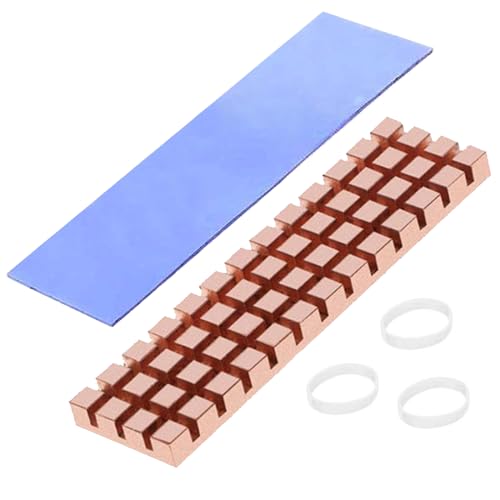
SSDの上に付属のサーマルパッド(下の写真の水色のもの)を載せて、その上にヒートシンクを乗せて、付属のバンドで固定しました。

これを、M.2の空きスロットに挿入します。

SSD2にUbuntu24.04をインストール
いよいよ、SSD2にUbuntuをインストールします。まず、事前に作成したventoryをインストールしたUSBメモリをPCに刺しておきます。その後、PCの電源を入れます。するとUSBメモリからブートがはじまり、ventoyの画面が表示されてインストールファイルの選択画面が表示されると思います。今回は、ubuntu-24.04.3-desktop-amd64.isoしかUSBメモリに入れていなかったので、それを選択して、Boot in normal mode → Try or Install Ubuntu → Install Ubuntu と進めます。途中、インストール先を聞かれるので、SN7100を選択しました。また、途中で How do you want to install Ubuntu?と聞かれるので、"Erase disk and install Ubuntu" を選択します。その他もステップに従って進め、インストールを完了させます。インストール完了後、OSをシャットダウンしてPCの電源を落とします。流れは、こちらのサイト(参考5)が参考になります。
SSD1をPCに再度、取り付け
電源ケーブルなどを外し、SSD1を元のM.2スロットに戻します。こちらの写真のように上にWindows 11 proがインストールされているSSD1、下にUbuntu24.04がインストールされたSSD2(SN7100)が並んでいる形になります。

Windows11 ProとUbuntu24.04がどちらも問題なく起動できるか確認
最後に、WindowsとUbuntuがどちらも問題なく起動できるか確認します。起動するOSを変更するには、UEFIから起動するOSを選択する必要があります。EVO-X2では、PC起動時にESCキーを連打するとUEFI画面に入れます。そこで、Bootの優先順位を変えてWindowsを起動するか、Ubuntuを起動するか変更するようにしてください。
まとめ
これで、ようやくEVO-X2に安全なWindowsとUbuntuのデュアルブート環境が構築できました。今後は、ROCmが使えるnativeなUbuntuで、生成AIをはじめとする色々な技術を試していきたいと思います。
参考サイト
今回の作業を行うにあたり、様々なサイトを参考にさせてもらいました。ありがとうございました。
参考1. Win11「高速スタートアップ」を無効化する方法。デメリットと完全シャットダウンの手順
参考2. Windows10とUbuntu18.04を別ディスクで簡単デュアルブート #ubuntu18.04 - Qiita
参考3. 2 TB WD_BLACK SN7100 NVMe SSD | Sandisk
参考4. Crucial T500 2TB PCIe Gen4 NVMe M.2 SSD | CT2000T500SSD8 | Crucial JP
