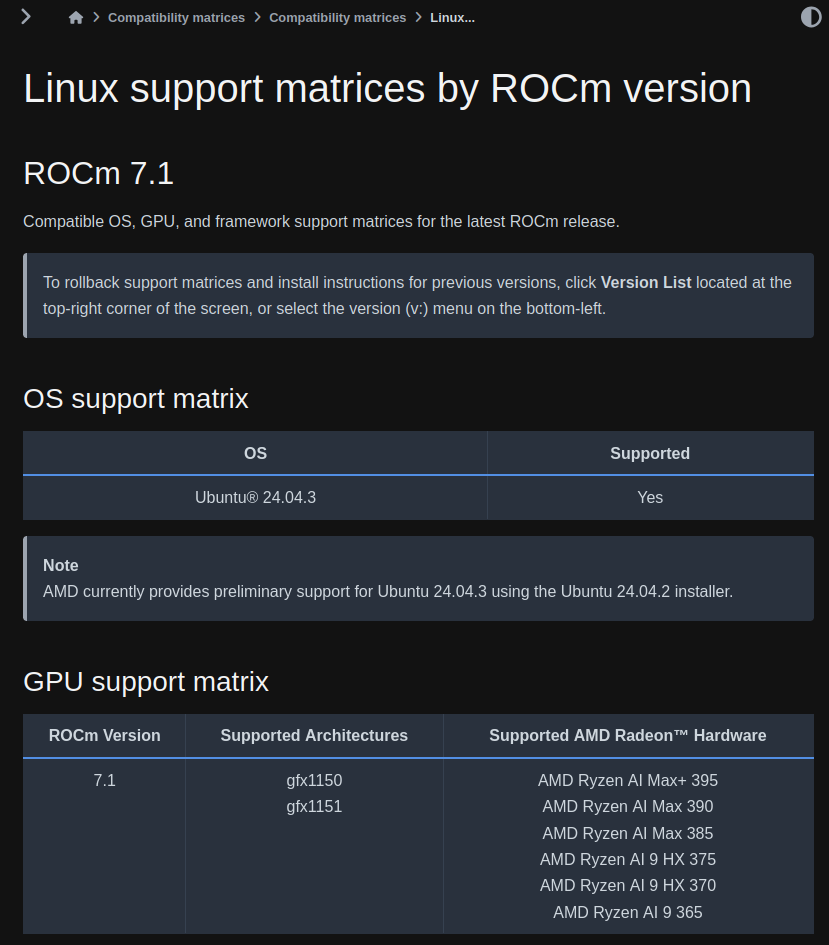
ROCmのバージョン7.1がリリースされました。Ubuntu24.04.3でRyzen AI Max+ 395のGPUも正式にサポートされていると記載があるのでインストールしました。
- 開発環境
- システムの準備
- AMD Unified Driver Package Repositories と Installer Script のインストール
- AMD ROCm Packageのインストール
- インストール後の確認チェック
- GPUが認識されているか確認
- 共有メモリの確認・変更(必要に応じて)
- GPUの確認
- 最後に
開発環境
PC:EVO-X2の128GBモデル(98GBをGPUに割当済み) OS:ネイティブのubuntu24.04 LTSです。
こちらの公式サイトの手順に従って、インストールを行います。
システムの準備
1.カーネルのインストール
sudo apt update && sudo apt-get install linux-oem-24.04c
OEM (Original Equipment Manufacturer) カーネルは、特定のハードウェアとの互換性を最大限に高めるためにカスタマイズされたバージョンのことです。linux-image-oem-24.04cは、amd64向けにカスタムされたkernelのようです。
2.PC再起動と再起動後の動作カーネルの確認
sudo reboot

# 再起動後
uname -r # 出力は 6.14.0-1015-oem などがでるはず
3.最新に更新
sudo apt upgrade -y
AMD Unified Driver Package Repositories と Installer Script のインストール
Ubuntu 24.04の場合
sudo apt update
wget https://repo.radeon.com/amdgpu-install/7.1/ubuntu/noble/amdgpu-install_7.1.70100-1_all.deb
sudo apt install ./amdgpu-install_7.1.70100-1_all.deb
AMD ROCm Packageのインストール
ROCm usecaseのセットアップ
amdgpu-install -y --usecase=rocm --no-dkms
Groups permissionsのセットとPC再起動
groups
sudo usermod -a -G render,video $LOGNAME
sudo reboot
インストール後の確認チェック
groups
こちらのように出力されるとOK。環境によって異なりますが、 "render" と "video" を追加したのでこれが表示さているのは必須確認項目です。
GPUが認識されているか確認
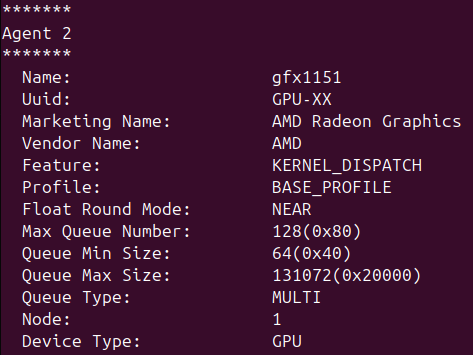
下のコマンドでGPUが認識できているか確認します。Agent 1にはCPUの情報、Agent 2にはGPUの情報が出力されます。
rocminfo
こちらのように、Agent 2 で GPUが認識されていれば成功です。以下は、私の場合の出力結果の一部抜粋です。
共有メモリの確認・変更(必要に応じて)
以下は、必要に応じて実施してください。デフォルトで使用することもできます。
sudo apt install pipx
pipx ensurepath
pipx install amd-debug-tools
以下のコマンドは、環境変数の設定がすぐには開いているターミナルで反映されないため、新しくターミナルを開き直したあとで実行すると良いです。
amd-ttm
以下のような結果が出力。メモリとしておよそ31GB認識されていることがわかります。

GPUの確認
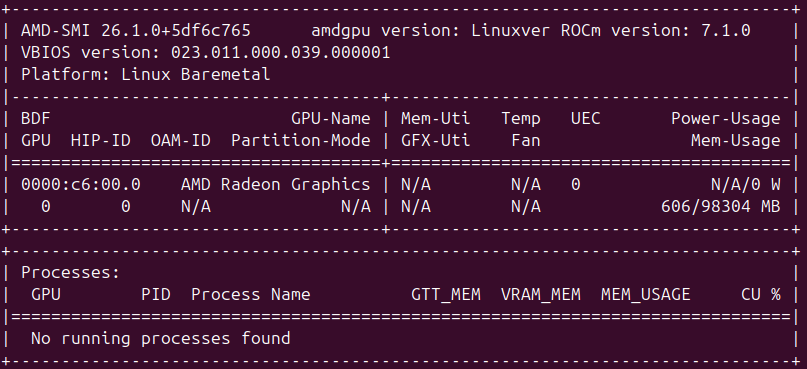
こちらは、公式の手順の中には記載がありませんでしたが、amd-smiコマンドから、ROCmのバージョンやGPUの状態を確認することができます。ちゃんとGPUに98GB割り当てていることが、こちらからも確認できます。
amd-smi
最後に
これで、ようやくUbuntuでRyzen AI Max+ 395のGPUが利用できるようになりました。
